
功能详解
【私域流量经营】微信小程序开播教程与推流技巧
在直播这个流量阵营里,每一个科技巨头或零售商家,甚至每一个个体,都渴望借助直播有新的机遇。那要先从开播和推流技巧学起,大家一起来吧。

红柑云1分钟前
在直播这个流量阵营里,每一个科技巨头或零售商家,甚至每一个个体,都渴望借助直播有新的机遇。那要先从开播和推流技巧学起,大家一起来吧。
微信直播开播教程

01登录微信小程序后台
输入账号密码后管理员扫码登录02开通直播入口
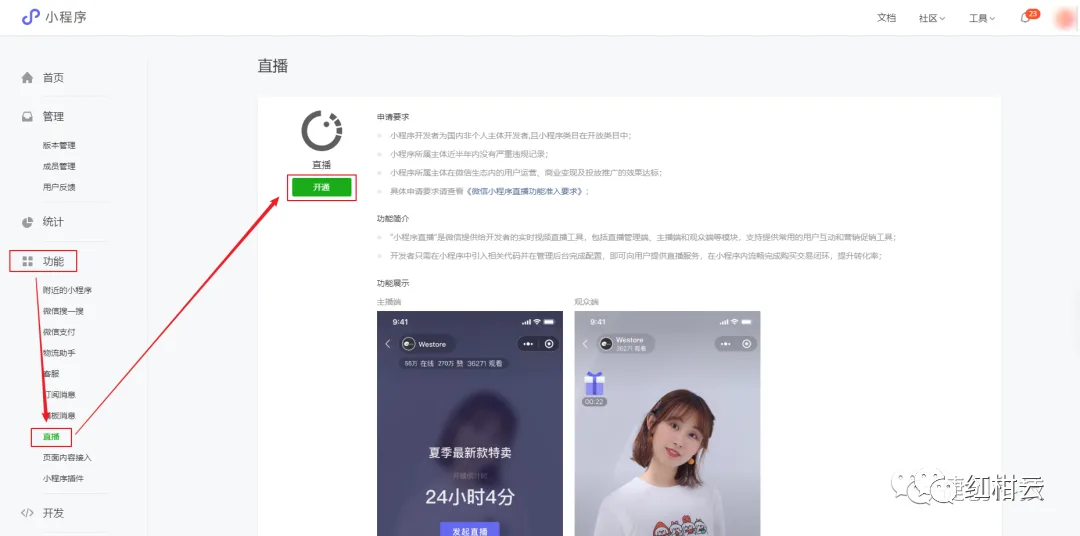
登录微信小程序后台,进入【功能-直播】中点击“开通”按钮,然后阅读并勾选同意服务条款,即可开通小程序直播功能。
03创建直播间
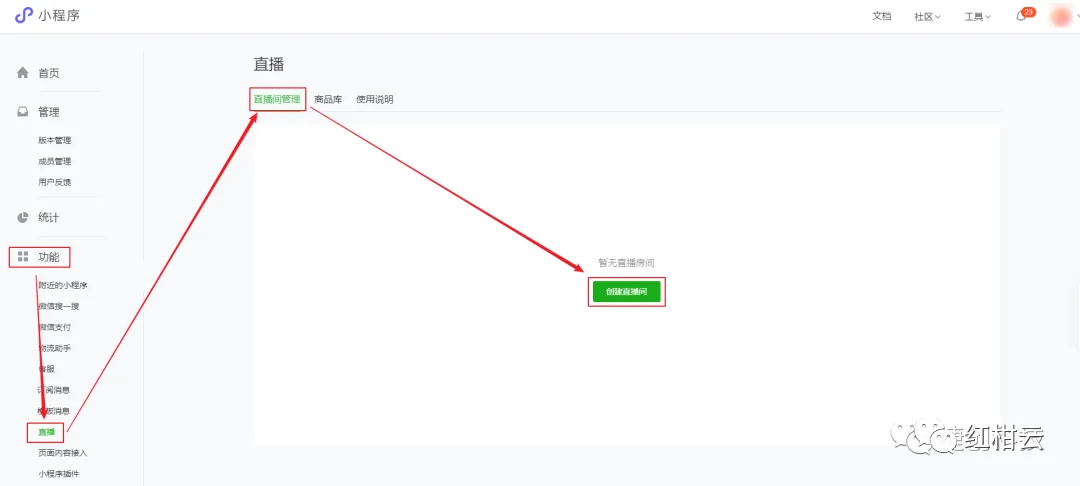
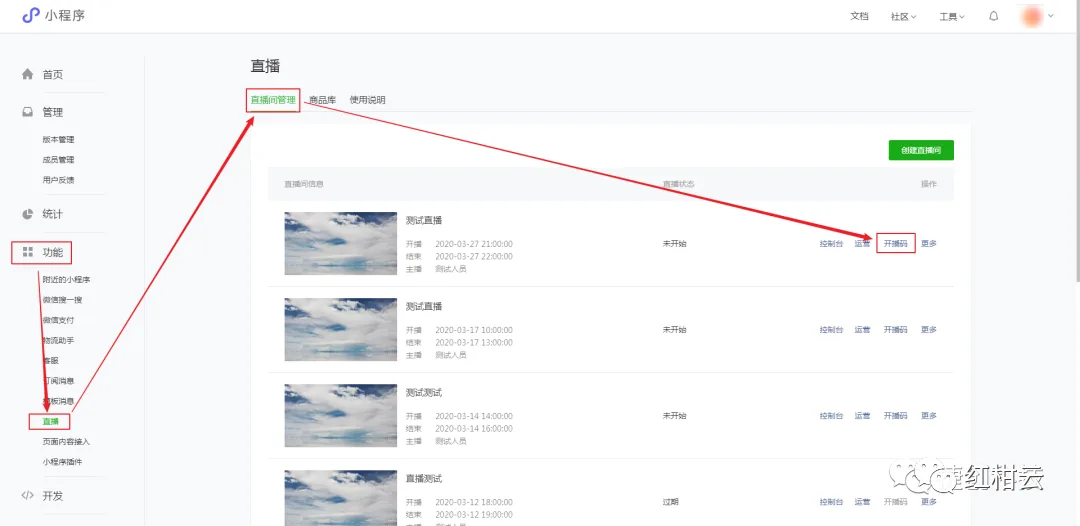
开通功能后,在【微信小程序后台-功能-直播-直播间管理】中,点击“创建直播间”

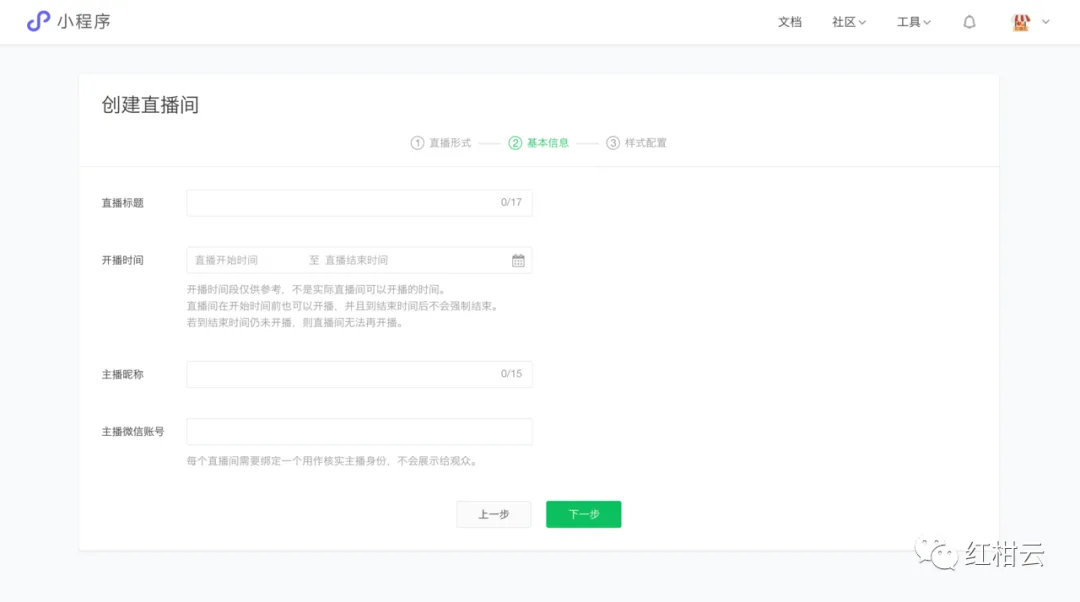
【直播标题】 必须为3-17个汉字(一个字等于两个英文字符或特殊字符)。
【开播时间】 所选时间范围必须在12小时以内;开播时间和结束时间间隔不得短于30分钟。计划结束时间到时,正在进行的直播不会被强制结束,但若主播仍未开播,该直播间将过期,无法开播。
【主播昵称】 必须为2-15个汉字(一个字等于两个英文字符或特殊字符)。
【主播微信账号】 需与实际开播的主播一致,主播第1次登陆开播小程序时将进行实名验证。
注意:
1、直播间资料所有选项均为必填项。
2、填写内容将以左侧预览图的样式展示给用户。
04添加商品
在【微信小程序后台-功能-直播-商品库】中,点击“添加商品”。
注:商品入库前需经过微信审核, 审核时长为1-7天。 只有已入库的商品才能添加到直播间的商品列表中,建议商家将直播的商品提前录入到商品库中。
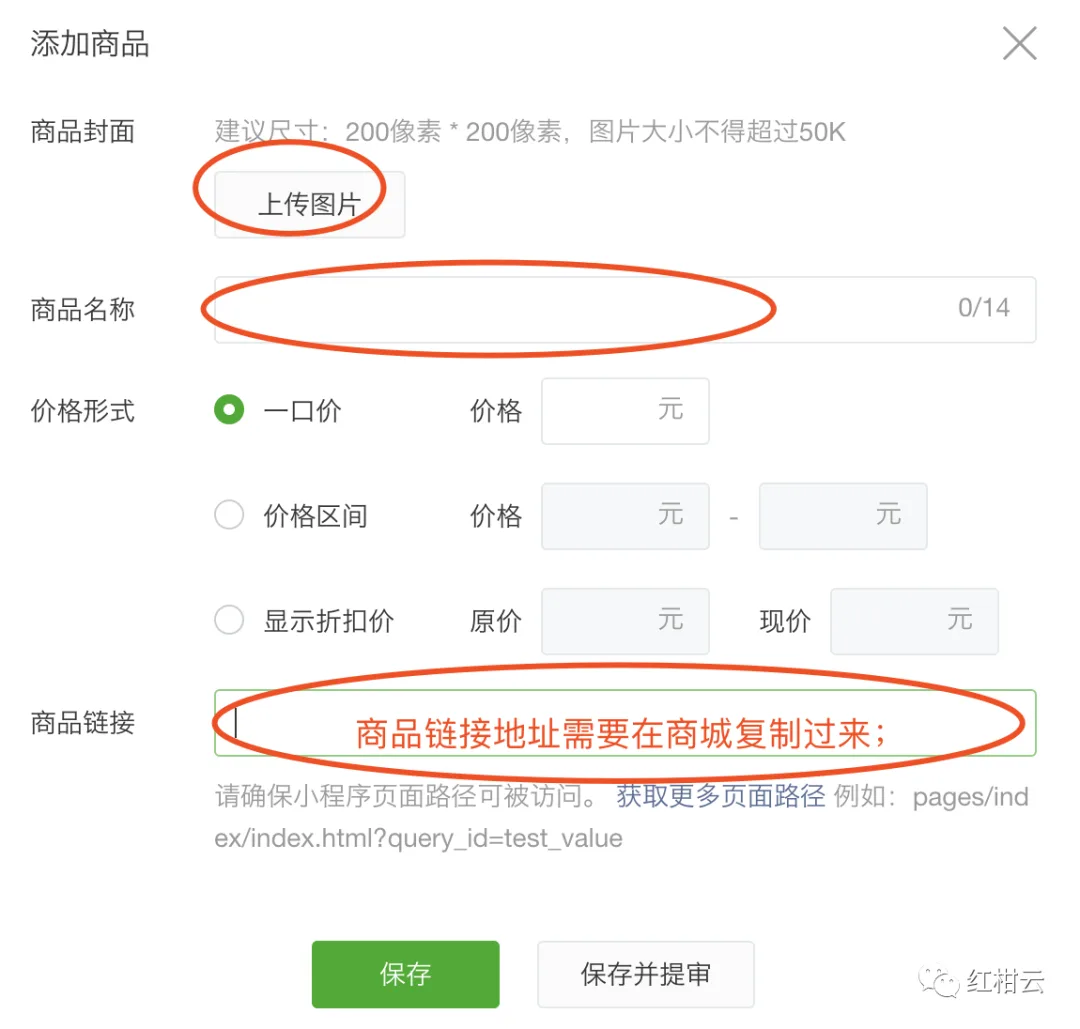
按要求填写商品信息, 包括:商品封面、商品名称、价格、商品链接。 填写完毕可扫码预览商品效果,确认无误即可提交微信审核。注:每天至多提交审核500件商品。05开播方式
方法1: 进入【微信小程序后台-功能-直播-直播间管理】中,扫码直播间的开播码,即可进入对应的直播间发起直播。
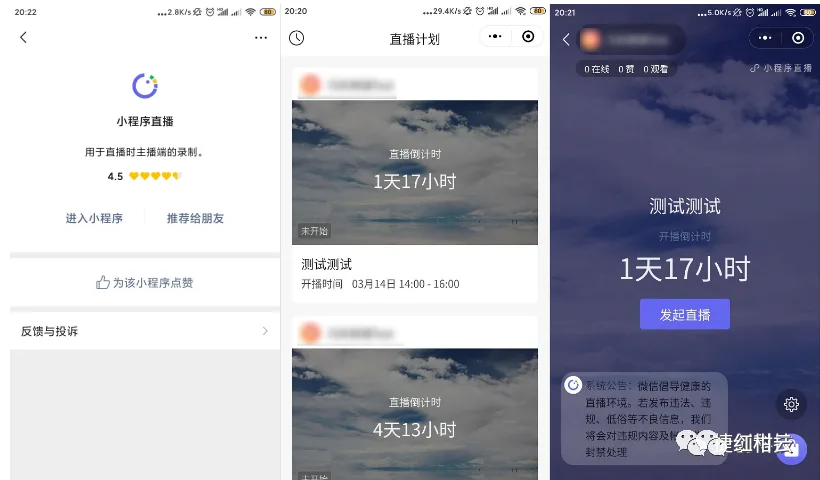
方法2: 打开主播端小程序,在直播计划中选择进入对应的直播间发起直播。
06直播前准备
注:主播第1次登陆开播小程序时将进行实名验证,播出的主播需与创建直播间时填写的主播一致。
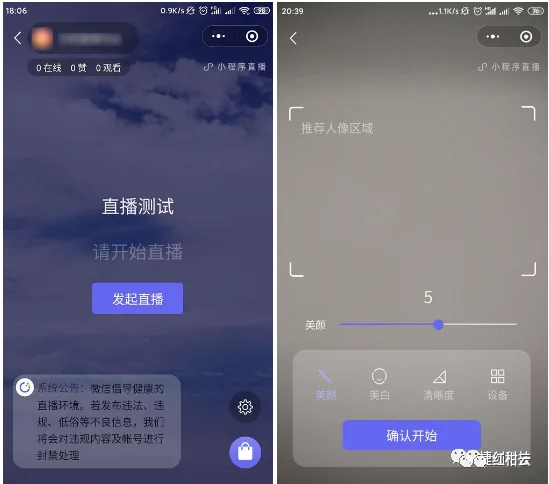
点击发起直播,在直播开始前可对画面与声音进行调整,支持美颜、美白、镜像等操作。调试完毕点击确认开始,开始直播。
推流技巧
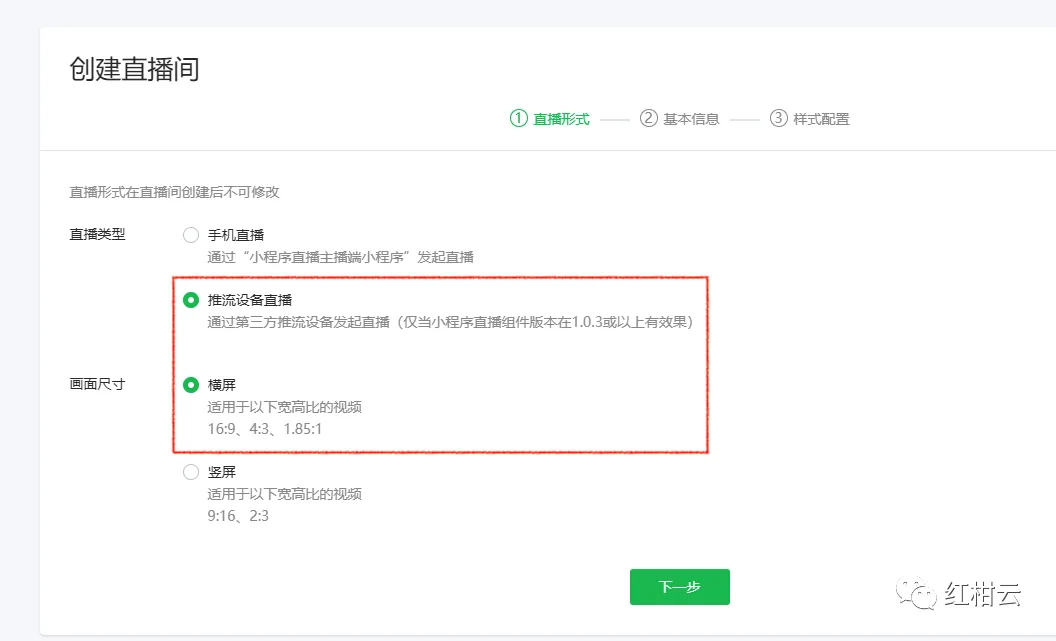
微信小程序直播类型增加了第三方推流设备。现在大家创建直播间的时候,可以选择手机直播或者第三方推流设备直播。
那么问题来了,第三方推流设备直播有什么用?怎么设置?01
第三方推流直播有什么用?
一般卖货,用手机直播就够用了。但如果在直播中要展示PPT、视频、网页等内容或者需要更丰富的直播形式,就得依靠第三方的直播设备了。
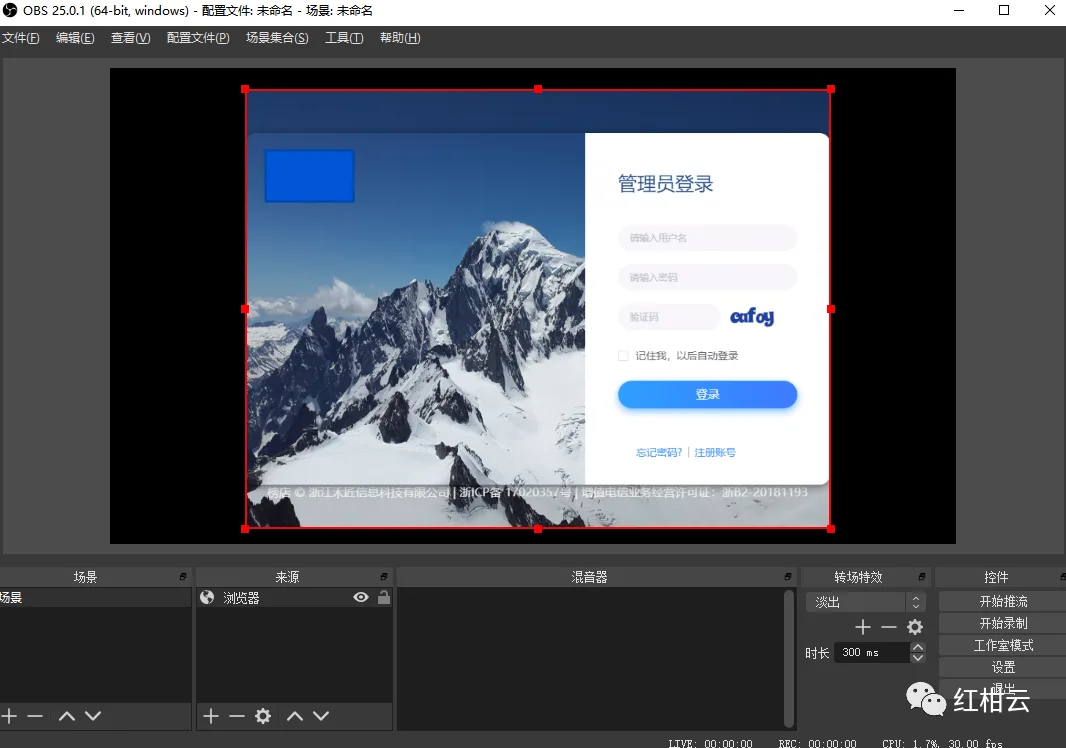
第三方推流设置直播网页内容
微信开放了推流地址,大家可以选择的直播设备种类很多,手机端的直播软件、电脑的直播软件都可以。
小妹我呢,对微信小程序自带的手机直播还是很满意的。
在小程序后台创建好直播间,一部手机登陆“主播端”小程序就可以开始直播了。非常符合小妹的极简生活主义,简单、方便,商家自己做直播,门槛低,上手也快!
所以今天主要给大家分享一下微信小程序如何通过电脑端的推流设备做直播。02 如何接入推流设备直播?
给大家推荐的电脑端推流设备是“OBS”。
STEP1:确认小程序直播组件版本
微信公众平台登陆---对应的小程序后台---确认直播组件版本(当小程序直播组件版本在1.0.3或以上可以使用推流设备直播)。
查看入口: 设置—第三方设置—小程序直播组件详情 。
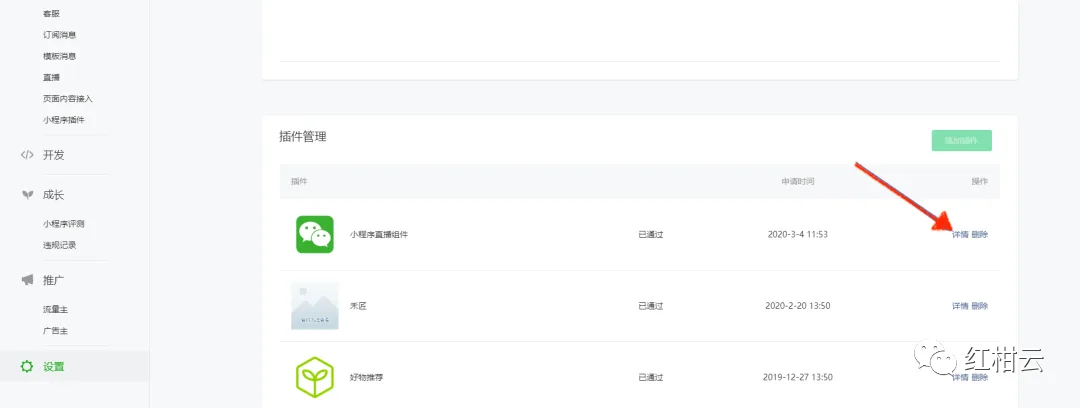
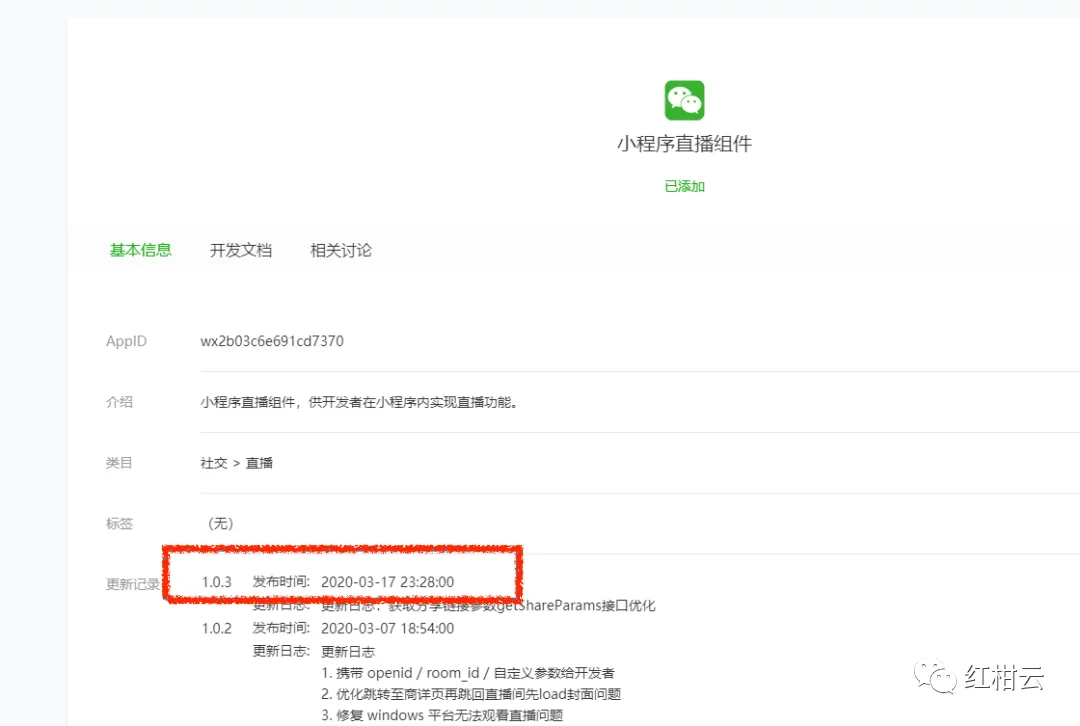
STEP2:创建直播间
从【直播】菜单进入,点击创建直播间,选择直播类型“推流设备直播”,并 按需求选择横屏或竖屏 。
然后根据引导,填写直播间基础信息、页面样式。
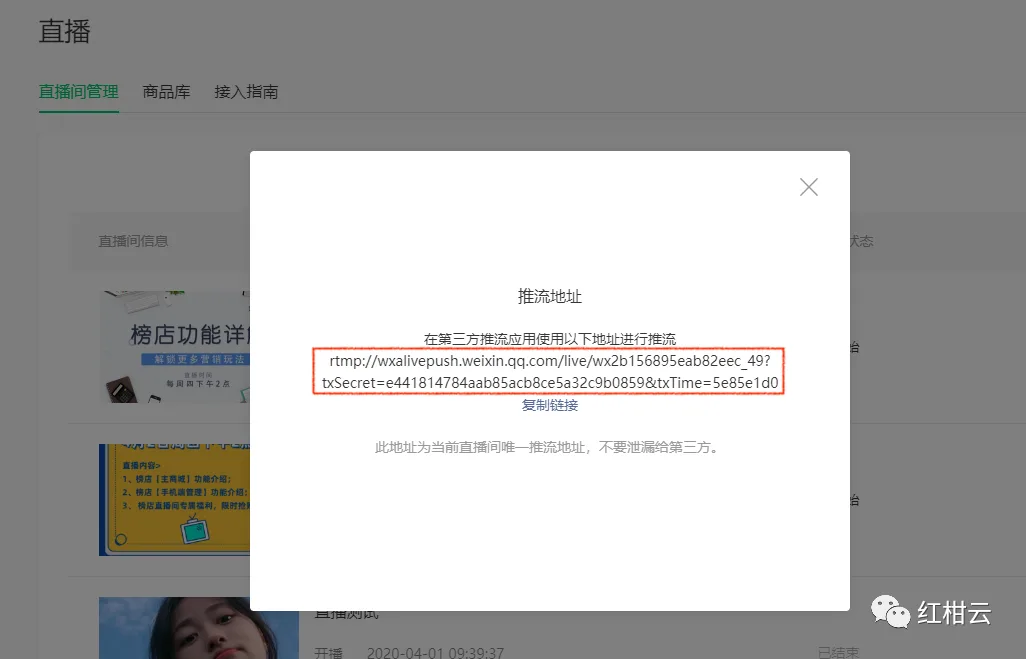
STEP3:获取推流地址。
小程序创建完毕之后,会弹出一个页面,弹窗提示查看小程序直播码、添加运营资源、查看推流地址。
在接入第三方推流设备直播时,都需要填写对应直播间的推流地址。
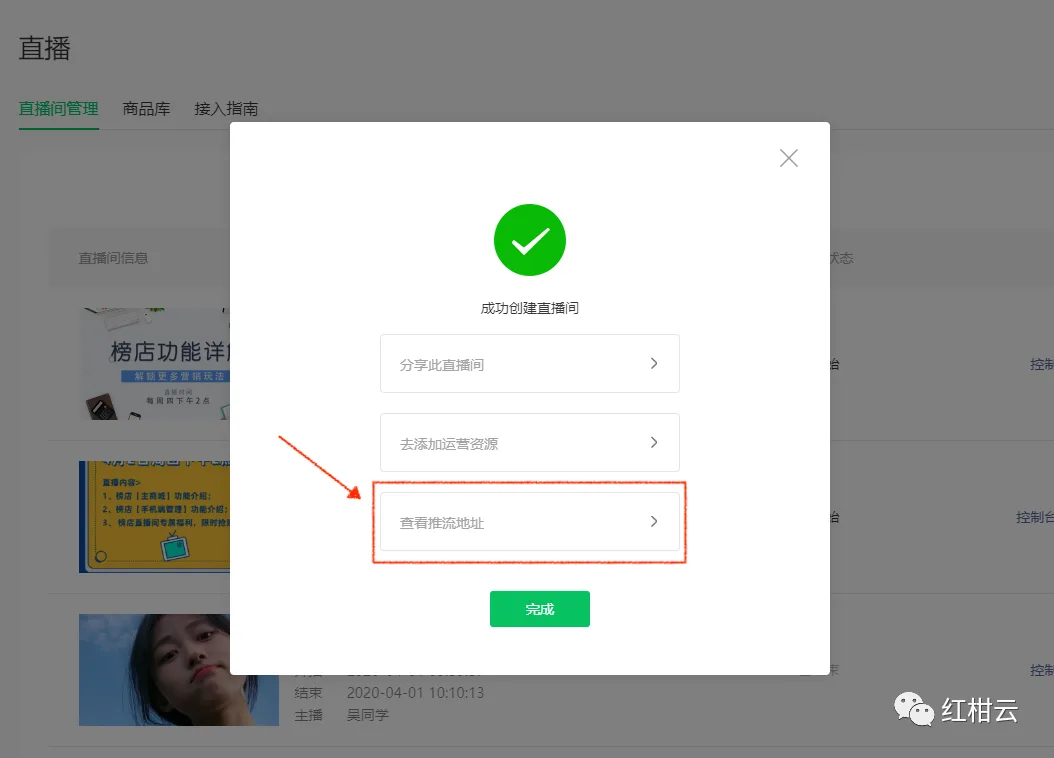
查看推流地址会弹出二维码,需要管理员的微信扫码才能 解锁显示推流地址 。
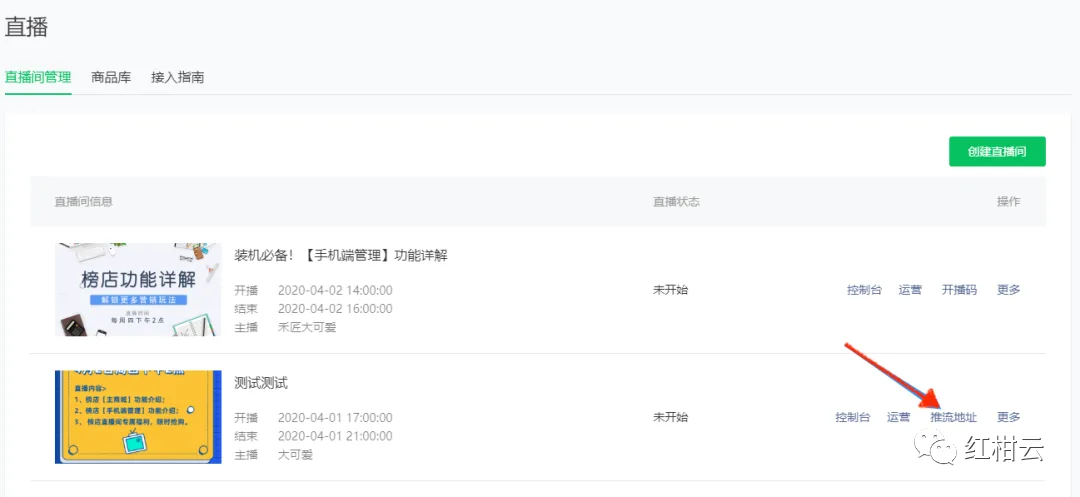
关闭这个页面之后,也可以返回直播列表,点击 推流地址再次获取 。
STEP4:接入OBS推流设备。
打开OBS软件,在界面的右下角有个“设置”菜单,点击进入,选择“推流”选项卡。
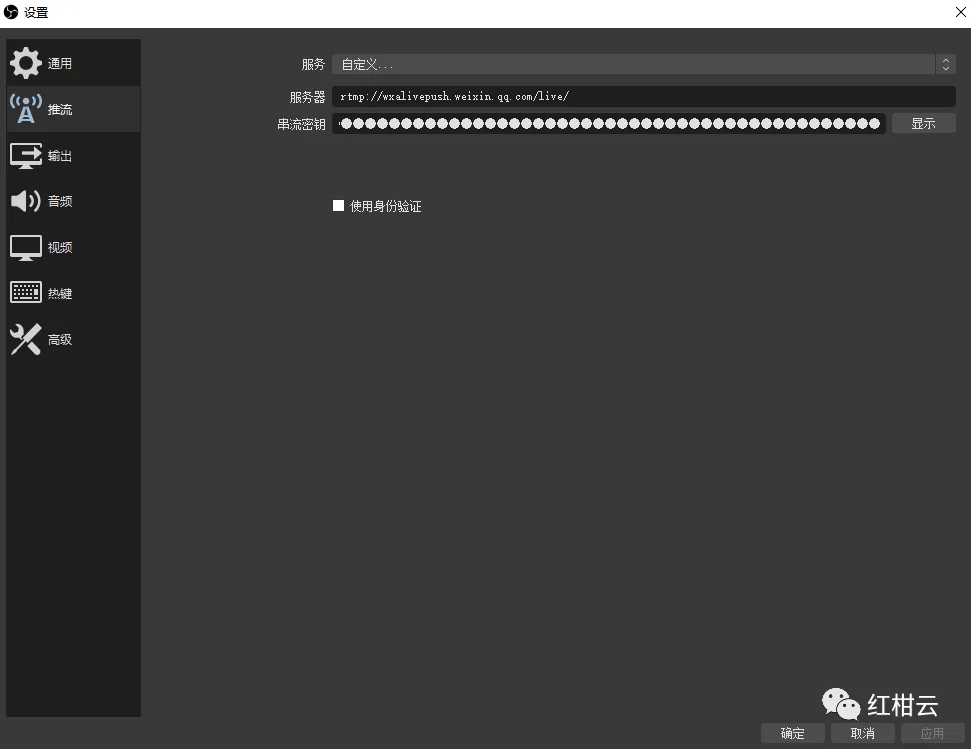
“ 服务 ”选择自定义;
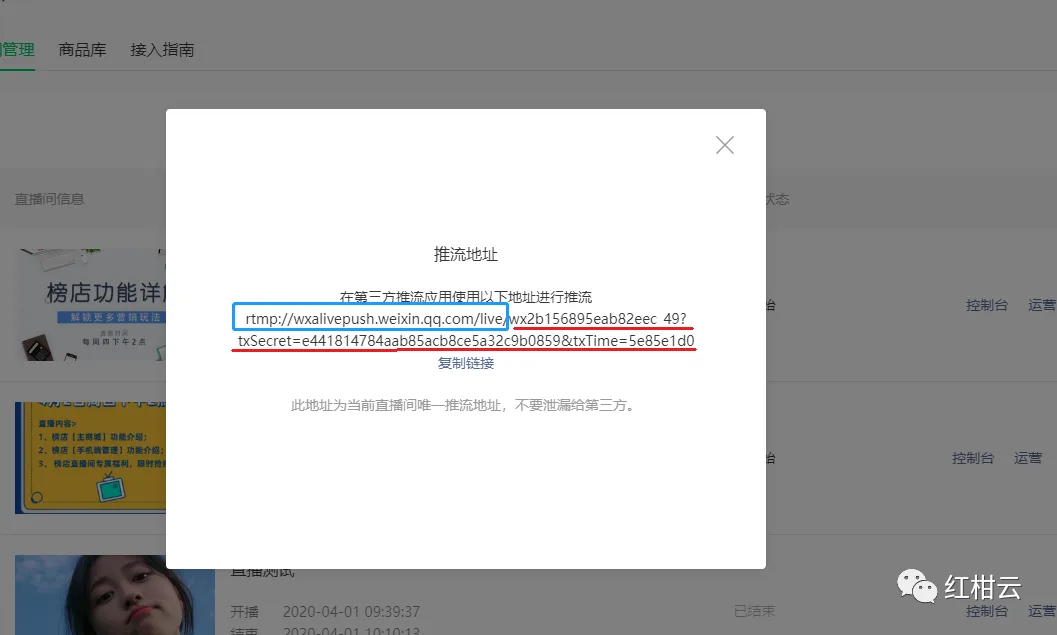
“ 服务器 ”填写下图蓝色方框内的地址;
“ 串流密钥 ”填写红色划线部分。
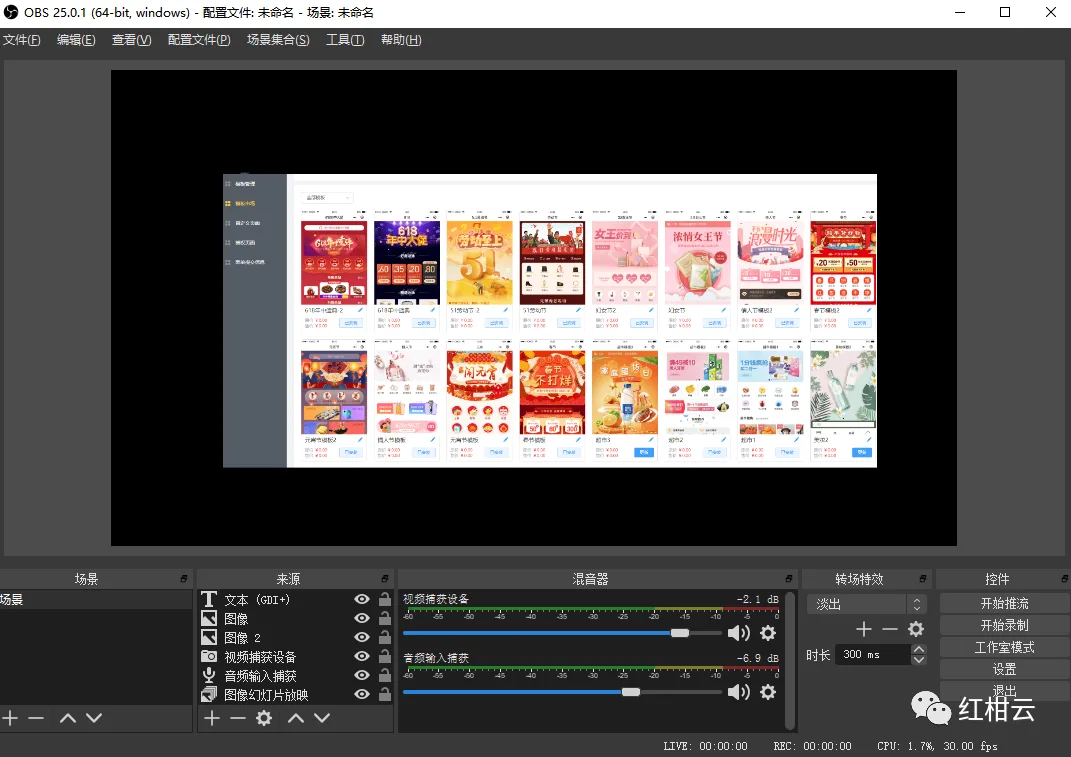
STEP5:添加直播内容。
除了正常的直播外, OBS还提供了图像、文本、浏览器、录制视频、特效、混音等诸多功能 ,支持搭配使用。
STEP6:开启直播。
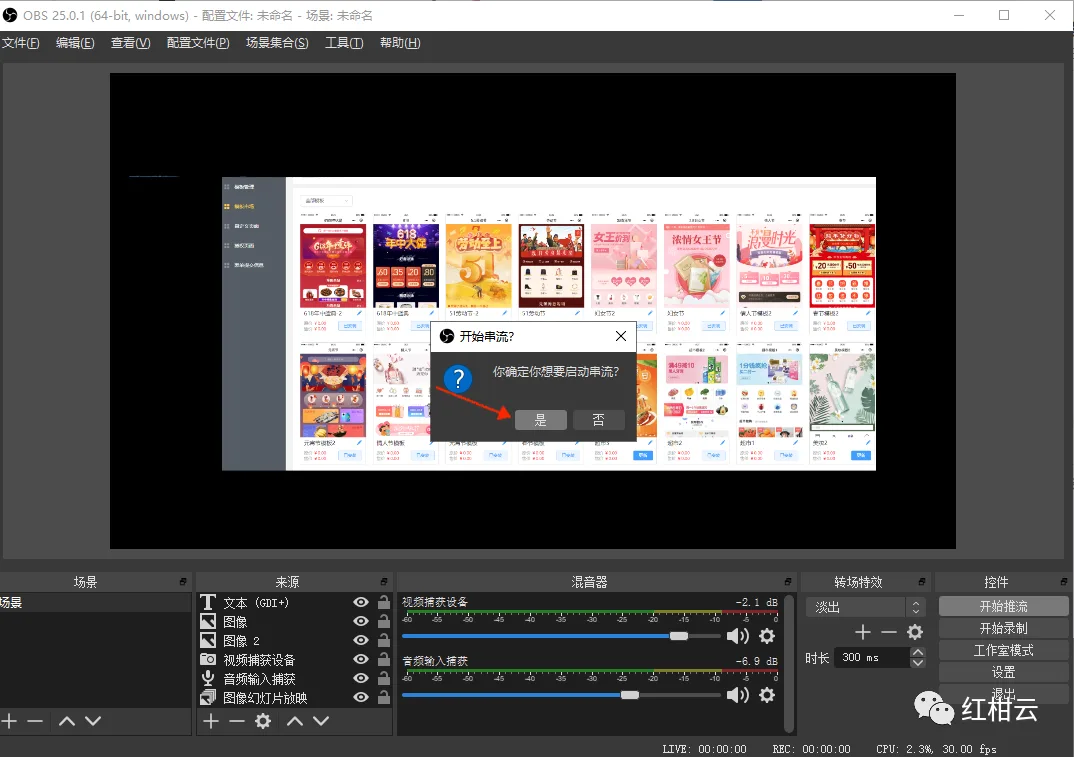
直播内容加载好、音频、视频都调试好,就可以开始推流。
在OBS界面的右下角,点击“ 开始推流 ”。
然后回到小程序后台,此时对应的直播间,会显示直播未开始以及推流状态。
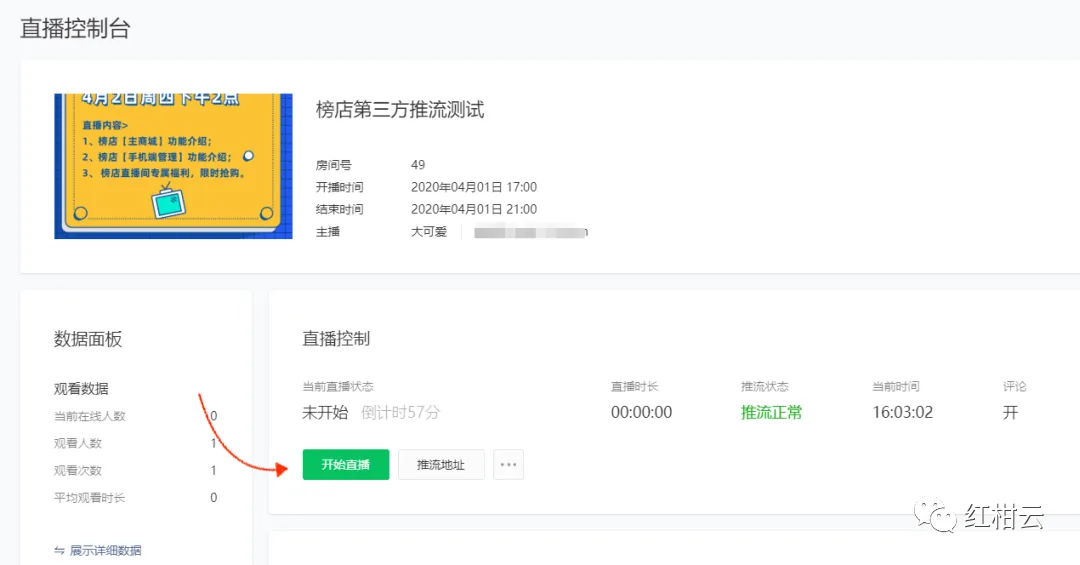
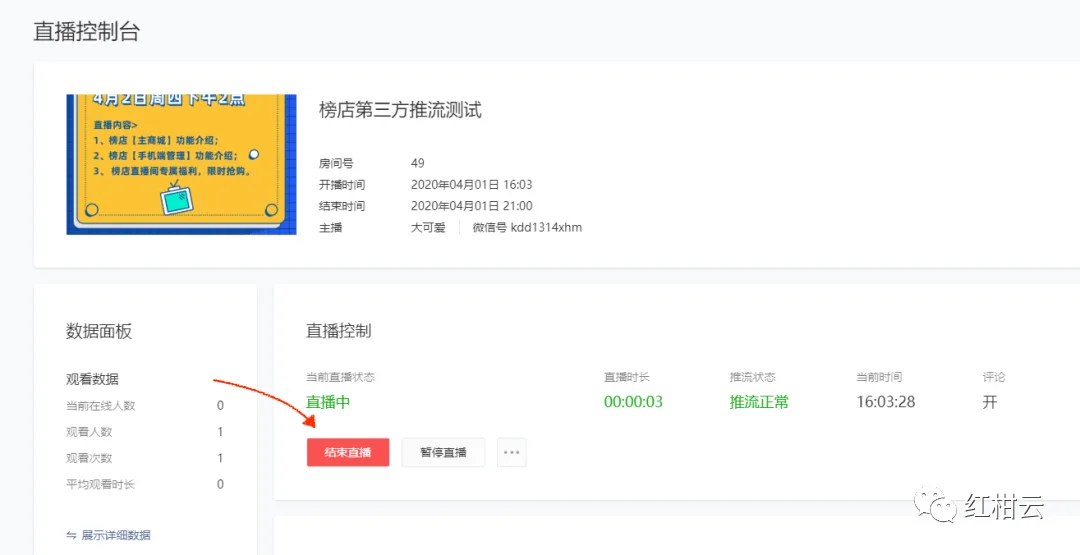
点击 开始直播 ,会有倒计时,倒计时结束,就可以在小程序端看到直播了。
直播开始后,支持暂停, 暂停时间超过15分钟,会自动结束直播 。




长按扫码关注
点击阅读原文,联系客服
获取个性化解决方案